百科知晓是一家优质百科知识收集与分享的网站
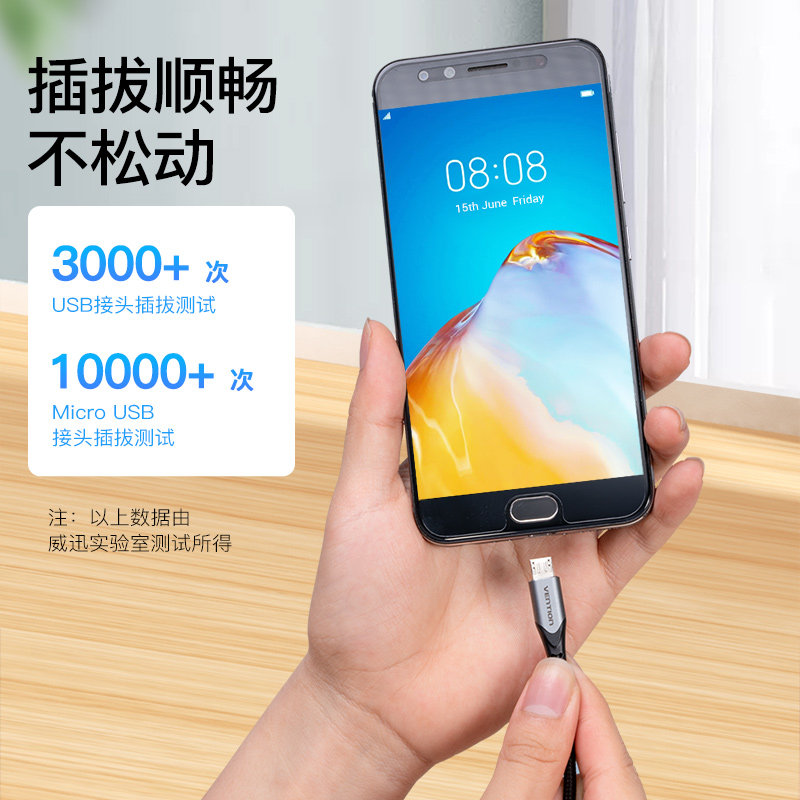
在数字化时代,手机与电脑的高效连接成为了日常生活的刚需。但是,对于很多新手来说,如何将安卓手机与电脑连接起来,实现文件的快速传输,仍是一个不小的挑战。 本文将手把手教你如何轻松搞定安卓手机与电脑的连接,无论是通过USB线还是无线连接,都能让你轻松上手,享受科技带来的便利。 不论你是小白还是老司机,这篇指南都能帮你解决所有疑惑,建议收藏!
在快节奏的生活中,手机几乎成了我们不可或缺的一部分。 但是,有时候我们需要将手机中的照片、视频或者文档传输到电脑上进行编辑或备份,这时候就需要将手机与电脑连接起来。 通过连接手机与电脑,我们可以轻松管理手机上的文件,提高工作效率,享受更加便捷的生活。
此外,连接手机与电脑还可以帮助我们更好地管理手机应用,例如安装新的应用程序、更新系统、备份联系人等。 总之,掌握手机与电脑的连接方法,能够让你的数字生活更加丰富多彩。
使用USB线连接手机与电脑是最常见的方法之一,操作简单,连接稳定。 下面就让我们一起来看看具体步骤吧:
1. 准备USB数据线:确保你的USB数据线质量良好,没有损坏。
2. 开启手机的USB调试模式:在手机上进入设置 > 关于手机 > 软件信息 > 点击“版本号”7次,以激活开发者选项。 然后返回设置 > 开发者选项 > 打开“USB调试”。
3. 连接手机与电脑:使用USB数据线将手机与电脑连接。连接后,手机屏幕上会弹出一个窗口,询问你是否允许USB调试,点击“允许”。✅
4. 选择文件传输模式:在手机上,下拉通知栏,选择“文件传输”模式。 这时,电脑上会自动识别到手机,并显示可访问的文件夹。
5. 传输文件:现在你可以像操作U盘一样,在电脑上自由地复制、粘贴手机中的文件了。
如果你觉得使用USB线连接不够方便,那么无线连接将是一个不错的选择。 无线连接不仅省去了线缆的束缚,还能实现远程文件传输。下面介绍几种常用的无线连接方法:
1. 使用AirDroid:AirDroid是一款非常实用的手机管理软件,支持Android和iOS设备。 安装AirDroid后,你可以在电脑上通过浏览器访问手机,实现文件传输、短信管理、应用安装等功能。
2. 使用蓝牙:如果你的电脑和手机都支持蓝牙,可以通过蓝牙进行文件传输。⚙️ 在手机上打开蓝牙,然后在电脑上搜索并配对手机,完成配对后就可以通过蓝牙发送文件了。
3. 使用局域网共享:如果你的电脑和手机连接在同一Wi-Fi网络下,可以通过局域网共享实现文件传输。 在手机上安装一个文件管理器应用(如ES文件浏览器),然后开启局域网共享功能,电脑上通过浏览器访问手机的IP地址,即可看到手机中的文件。
在连接手机与电脑的过程中,有时会遇到一些问题,下面列举了一些常见问题及其解决方法,希望能帮到你:
1. 电脑无法识别手机:检查USB数据线是否有损坏,尝试更换数据线;确认手机的USB调试模式是否已开启;重启电脑和手机,重新连接试试。
2. 文件传输速度慢:检查电脑和手机的USB接口是否干净,是否有灰尘或异物;关闭不必要的后台应用,减少系统负担;使用高质量的USB数据线。⚡
3. 无线连接不稳定:确保电脑和手机连接在同一Wi-Fi网络下;关闭其他占用带宽的应用,减少干扰;重启路由器,刷新网络连接。
通过本文的详细介绍,相信你已经掌握了安卓手机与电脑连接的各种方法,无论是通过USB线还是无线连接,都能轻松搞定。 无论你是小白还是老司机,这些技巧都能帮助你更好地管理手机文件,提高工作效率。 如果你还有其他问题或更好的方法,欢迎在评论区留言交流,我们一起探讨!
2025-04-25 09:31:46
2025-04-25 09:31:45
2025-04-24 10:06:22
2025-04-24 07:59:39
2025-04-24 07:59:38
2025-04-21 12:02:08
2025-04-21 12:02:08
2025-04-20 19:01:49
2025-04-20 10:01:46
2025-04-20 10:01:46
