百科知晓是一家优质百科知识收集与分享的网站
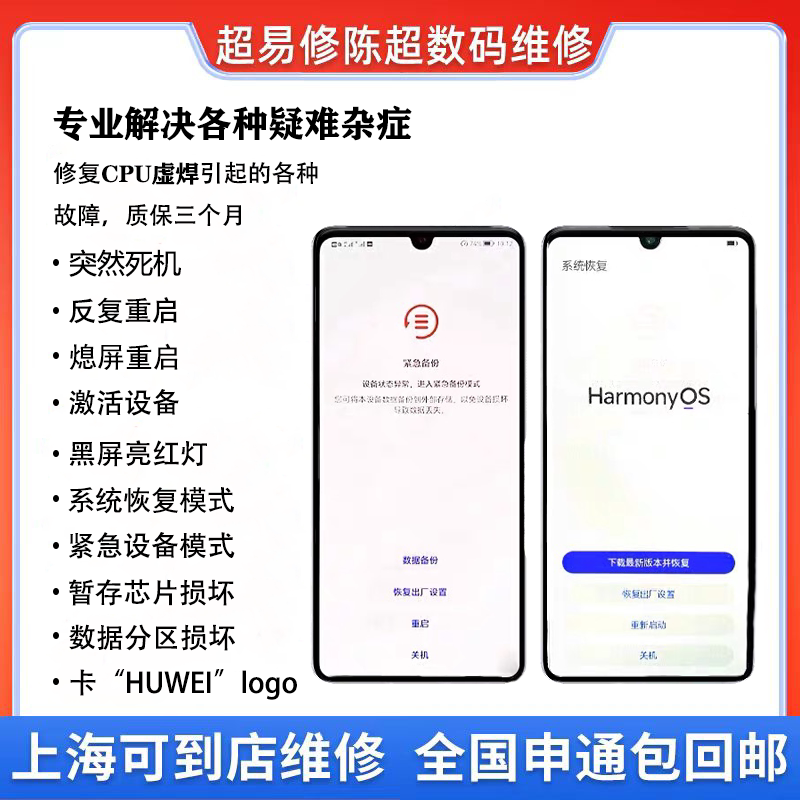
手机用久了,是不是觉得系统有点卡顿? 或者想要尝试最新的系统功能?华为荣耀手机怎么换系统?别担心,这篇教程将手把手教你如何安全高效地更换系统,让你的手机焕发新生,操作简单到让人直呼绝绝子! 不论你是新手小白还是技术老鸟,都能轻松上手,建议收藏!
更换华为荣耀系统的动机有很多,但归根结底,无非是为了让手机运行得更流畅、更稳定,或者体验最新的功能。 以下是更换系统的三个主要原因:
1. 提升性能:随着手机使用时间的增长,系统文件可能会变得臃肿,导致手机运行缓慢。更换系统可以清除这些冗余文件,让手机重新焕发活力。⚡️
2. 获取新功能:华为荣耀不断推出新的系统版本,每个版本都会带来新的功能和优化。更换系统可以让你第一时间体验到这些新特性,享受科技带来的便利。
3. 修复漏洞:旧版系统可能存在一些安全漏洞,更换到最新系统可以有效修复这些问题,保护你的数据安全。
更换系统虽然好处多多,但如果不做好准备,也可能带来不必要的麻烦。 在开始之前,请务必完成以下步骤:
1. 备份数据:更换系统前,最重要的是备份重要数据,包括联系人、短信、照片等。你可以使用华为云服务或第三方备份工具进行备份。 iCloud 或 Google Drive 也是不错的选择。"data" 是你的宝贵资产,千万不可大意!
2. 充电至80%以上:更换系统是一个耗电的过程,为了防止中途断电导致失败,建议在更换前将手机电量充至80%以上。
3. 开启USB调试模式:对于需要通过电脑刷机的用户,开启USB调试模式是必不可少的一步。进入手机设置 > 系统和更新 > 开发者选项 > USB调试,打开开关。
更换华为荣耀系统的步骤相对简单,即使是小白也能轻松掌握。️ 下面是详细的步骤指南:
1. 检查系统更新:首先,检查是否有官方的系统更新。进入手机设置 > 系统和更新 > 软件更新,点击检查更新。如果有可用的更新,按照提示下载并安装即可。
2. 手动下载固件:如果官方没有提供你需要的系统版本,可以手动下载对应的固件包。访问华为官方论坛或技术支持页面,找到适合你机型的固件包,并下载到电脑上。
3. 连接手机到电脑:使用USB数据线将手机连接到电脑。确保手机处于USB调试模式,并在电脑上安装相应的驱动程序。
4. 使用刷机工具:下载并安装华为官方的刷机工具,如HiSuite。打开刷机工具,选择“固件升级”,按照提示选择已下载的固件包,点击“开始”按钮。
5. 等待刷机完成:刷机过程可能需要几分钟时间,期间请勿断开手机与电脑的连接。等待刷机工具显示“升级成功”后,重启手机即可。⏳
更换系统后,为了确保手机的稳定性和安全性,还需要做一些后续工作。 以下是一些建议:
1. 重新安装常用应用:更换系统后,原有的应用会被删除,需要重新安装。建议从官方应用商店下载应用,确保安全。
2. 检查系统设置:更换系统后,部分系统设置可能会被重置。检查网络设置、安全设置等,确保一切正常。⚙️
3. 恢复备份数据:如果之前做了数据备份,现在可以恢复到手机中。通过华为云服务或第三方备份工具,轻松恢复联系人、短信、照片等数据。
4. 观察系统表现:更换系统后,初期可能会有一些不稳定的情况。观察几天,如果发现异常,及时联系客服寻求帮助。
通过这篇文章,相信你已经掌握了华为荣耀更换系统的正确姿势。️ 无论是为了提升性能、获取新功能,还是修复漏洞,更换系统都是一个值得尝试的方法。只要你按照上述步骤操作,一定能让你的手机焕发新生,操作简单到让人直呼绝绝子! 如果你还有其他问题,欢迎留言交流,我们一起探讨!
2025-04-25 09:31:46
2025-04-25 09:31:45
2025-04-24 10:06:22
2025-04-24 07:59:39
2025-04-24 07:59:38
2025-04-21 12:02:08
2025-04-21 12:02:08
2025-04-20 19:01:49
2025-04-20 10:01:46
2025-04-20 10:01:46
