百科知晓是一家优质百科知识收集与分享的网站
在数码产品日新月异的今天,OTG功能成为众多手机用户的福音。但对于三星手机用户来说,哪些机型支持OTG呢? 不用担心,这篇文章将为你详细解读三星支持OTG的手机型号,以及如何利用OTG功能提升你的数码生活品质。 无论你是科技新手还是资深玩家,这篇指南都将是你不可或缺的参考手册,建议收藏!
OTG(On-The-Go)是一种技术标准,允许移动设备(如智能手机和平板电脑)通过USB接口直接连接其他设备,如U盘、键盘、鼠标等,实现数据交换和控制。 对于三星手机而言,支持OTG意味着你可以直接从U盘读取文件,或者使用外部键盘和鼠标提高操作效率,甚至为其他设备充电。
想象一下,当你在户外旅行时,可以通过OTG功能直接从U盘中播放电影,或者在没有网络的情况下,通过OTG连接键盘快速编辑文档,是不是感觉超级方便呢?
并不是所有的三星手机都支持OTG功能,下面是一份详细的三星手机支持OTG的清单,供你参考:
1. Galaxy S系列:从Galaxy S5开始,几乎所有的S系列手机都支持OTG功能,包括但不限于Galaxy S6、S7、S8、S9、S10、S20、S21等。
2. Galaxy Note系列:从Note 3开始,所有Note系列的手机均支持OTG功能,如Note 4、Note 5、Note 8、Note 9、Note 10、Note 20等。✍️
3. Galaxy A系列:部分A系列手机也支持OTG功能,例如A5 (2016)、A7 (2016)、A50、A70、A51、A71等。
4. 其他系列:如Galaxy J7 (2016)、J7 Prime、J5 (2016)等。
需要注意的是,虽然这些手机理论上支持OTG,但在实际使用中,某些特定的软件版本可能会影响OTG功能的稳定性。如果遇到问题,建议更新系统或联系三星客服。
开启三星手机的OTG功能非常简单,只需按照以下步骤操作:️
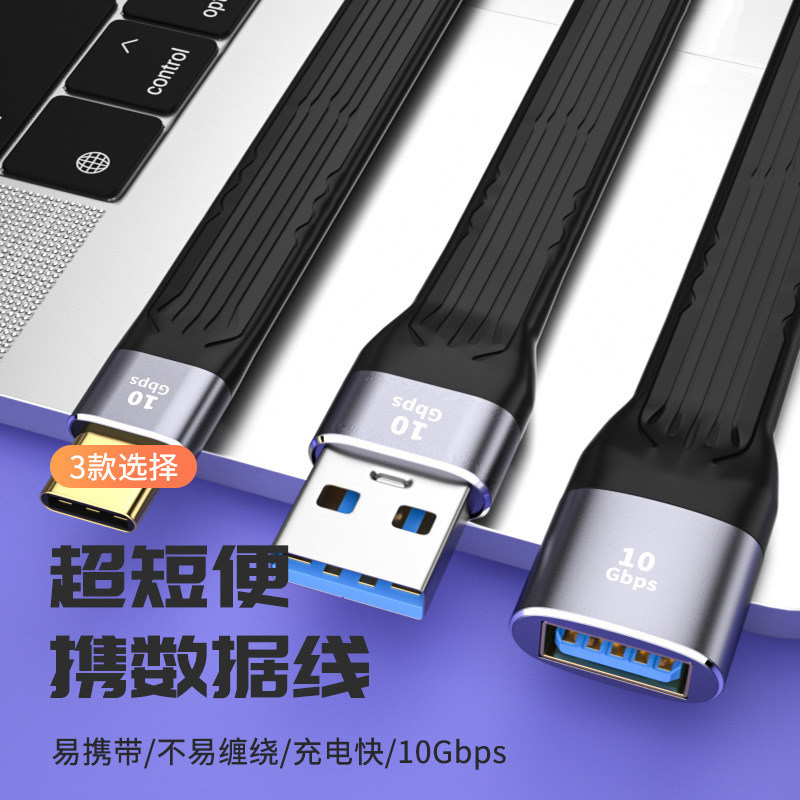
1. 准备OTG线:购买一条适用于你手机的OTG线,通常是一端为Type-C或Micro USB,另一端为USB-A的转接线。
2. 插入OTG线:将OTG线的一端插入手机的充电口,另一端连接你需要使用的设备,如U盘或键盘。
3. 开启OTG功能:大多数三星手机在插入OTG线后会自动识别并开启OTG功能。如果没有自动开启,可以在设置中手动开启。⚙️ 进入“设置” > “高级功能” > “USB工具” > “USB OTG”,确保该选项已开启。✅
4. 使用OTG设备:一旦OTG功能开启,你就可以直接访问U盘中的文件,或者使用外部键盘和鼠标进行操作了。
如果在使用过程中遇到任何问题,可以尝试重启手机,或者检查OTG线是否正常工作。
OTG功能不仅仅是一个技术噱头,它在实际生活中有着广泛的应用。以下是几个常见的使用场景,希望对你有所启发:
1. 数据传输:直接从U盘读取文件,无需通过电脑中转,非常适合商务人士和学生群体。
2. 外设扩展:连接键盘和鼠标,提高操作效率,尤其适合需要大量文字输入的用户。✍️
3. 多媒体娱乐:通过OTG连接外部存储设备,直接播放高清电影或音乐,享受更好的娱乐体验。
4. 应急充电:在紧急情况下,可以通过OTG为其他设备充电,解决燃眉之急。⚡️
总之,OTG功能不仅提升了手机的实用性,还为我们的日常生活带来了更多的便利。
通过这篇文章,相信你已经对三星手机的OTG功能有了全面的了解。️ 无论是数据传输、外设扩展,还是多媒体娱乐,OTG功能都能为你带来极大的便利。如果你还有任何疑问,欢迎在评论区留言,我会尽力为你解答!
最后,别忘了给这篇文章点个赞,让更多的人受益哦!
2025-04-25 09:31:46
2025-04-25 09:31:45
2025-04-24 10:06:22
2025-04-24 07:59:39
2025-04-24 07:59:38
2025-04-21 12:02:08
2025-04-21 12:02:08
2025-04-20 19:01:49
2025-04-20 10:01:46
2025-04-20 10:01:46
