百科知晓是一家优质百科知识收集与分享的网站
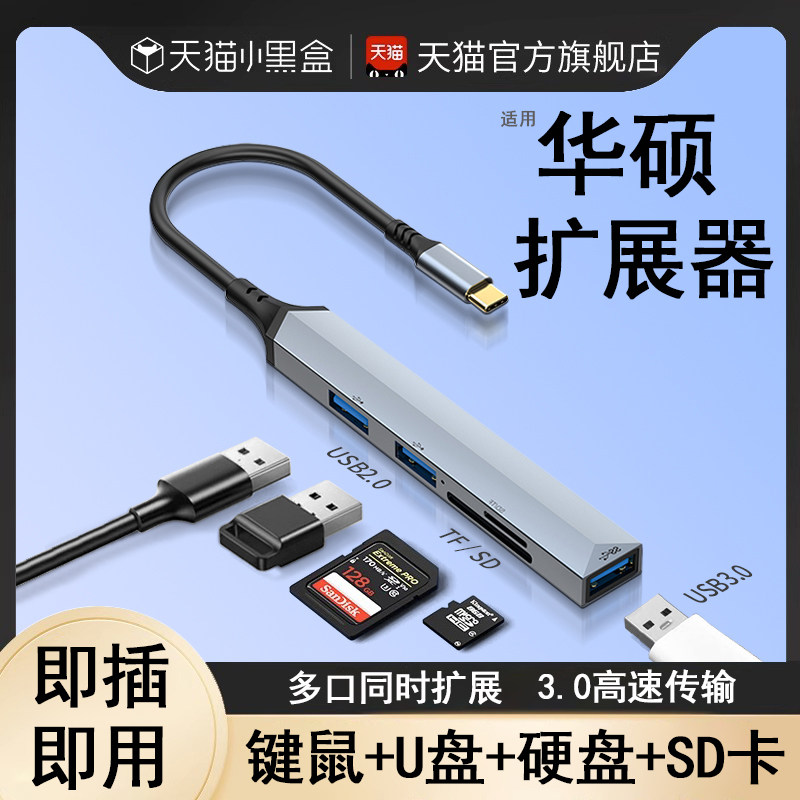
在数码时代,SD卡成为了我们存储照片、视频和文件的重要工具。但是,当你想要把SD卡里的数据传到电脑上时,却发现不知道如何操作?别担心,这篇文章将手把手教你如何将SD卡插入电脑,轻松完成数据传输,再也不怕数据丢失! 无论你是电脑小白还是资深玩家,这篇攻略都能帮到你,建议收藏哦!
首先,我们要了解一下什么是SD卡。SD卡(Secure Digital Card)是一种常用的存储卡,广泛应用于相机、手机、平板电脑等设备中。 SD卡有多种规格,常见的有SD、SDHC、SDXC等,不同规格的SD卡容量和速度有所不同。
然而,大多数电脑并没有直接的SD卡插槽,这时候就需要用到读卡器了。读卡器就像一座桥梁,连接SD卡和电脑,帮助我们实现数据传输。 读卡器通常有一个USB接口,可以方便地插入电脑的USB端口,而另一端则有多个卡槽,支持不同的存储卡类型,包括SD卡、MicroSD卡等。
市面上的读卡器种类繁多,如何选择一款合适的呢? 首先,要考虑读卡器的兼容性。确保读卡器支持你所使用的SD卡类型,比如SD卡、MicroSD卡等。其次,关注读卡器的传输速度。高速读卡器可以大大缩短数据传输时间,提高工作效率。♂️ 最后,品牌也是一个重要的参考因素。选择知名品牌的读卡器,质量更有保障,售后服务也更完善。
如果你经常需要在外办公,不妨考虑购买便携式读卡器。这种读卡器体积小巧,方便携带,随时随地都能完成数据传输。 当然,价格也是不可忽视的因素之一。根据自己的预算和需求,选择性价比高的读卡器,才能物有所值。
步骤1:准备读卡器和SD卡。 首先,确保你已经准备好了读卡器和需要传输数据的SD卡。 如果你的电脑有内置的SD卡插槽,可以直接跳过这一步。
步骤2:连接读卡器到电脑。 找到读卡器上的USB接口,将其插入电脑的USB端口。 如果你的电脑是笔记本电脑,可能只有一个USB端口,这时候可以选择使用USB扩展坞来增加端口数量。
步骤3:插入SD卡。 将SD卡轻轻插入读卡器对应的卡槽中。注意,SD卡有一个缺口,确保缺口方向正确,然后轻轻推入,直到听到“咔嗒”一声,表示已经插好。
步骤4:访问SD卡中的数据。 当SD卡成功插入读卡器并连接到电脑后,电脑会自动识别并弹出一个窗口,显示SD卡的内容。 你也可以通过“我的电脑”或“此电脑”图标,找到SD卡的盘符,双击打开即可查看和管理SD卡中的文件。
问题1:电脑无法识别SD卡。 如果你发现电脑无法识别SD卡,可以尝试重新插拔读卡器和SD卡,确保连接稳固。如果还是不行,可以检查读卡器和SD卡是否有损坏,或者尝试更换其他读卡器和SD卡。
问题2:SD卡中的文件无法打开。 如果SD卡中的文件无法打开,可能是文件格式不支持或文件已损坏。你可以尝试使用文件修复工具,或者在其他设备上尝试打开该文件,以确定问题的具体原因。
问题3:数据传输速度慢。 如果你觉得数据传输速度太慢,可以检查读卡器和SD卡的传输速度是否匹配,或者尝试更换高速读卡器和SD卡。此外,确保电脑的USB端口没有损坏,也是提高传输速度的关键。
通过以上步骤,相信你已经学会了如何将SD卡插入电脑,轻松完成数据传输。 无论是备份重要资料,还是分享精彩瞬间,掌握这一技能都能让你更加游刃有余。如果你还有其他关于数据传输的问题,欢迎留言交流,我们一起探讨更多实用技巧!
2025-04-25 09:31:46
2025-04-25 09:31:45
2025-04-24 10:06:22
2025-04-24 07:59:39
2025-04-24 07:59:38
2025-04-21 12:02:08
2025-04-21 12:02:08
2025-04-20 19:01:49
2025-04-20 10:01:46
2025-04-20 10:01:46
