百科知晓是一家优质百科知识收集与分享的网站
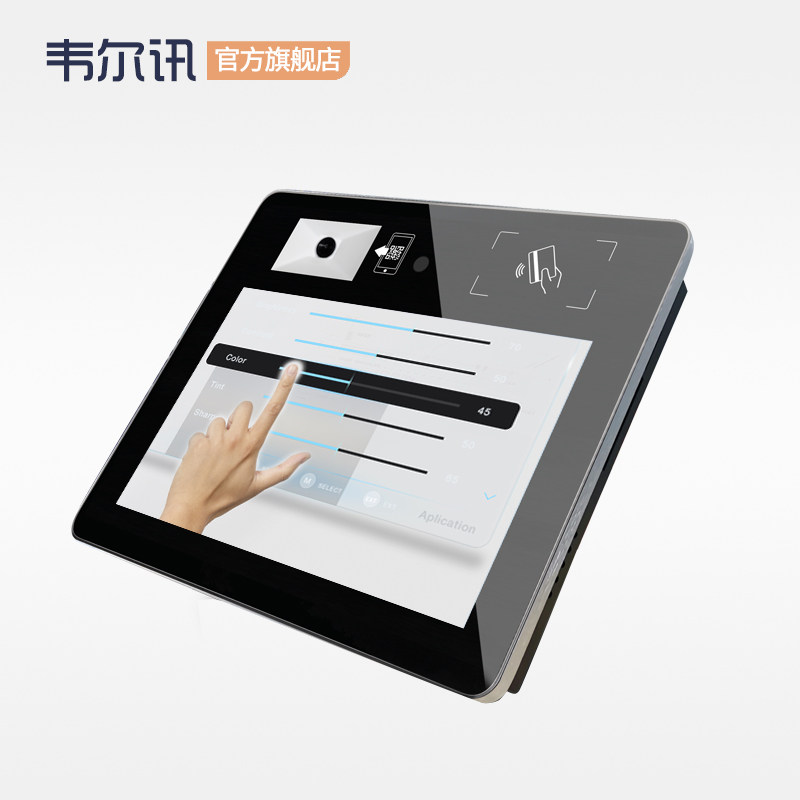
想要让手中的安卓平板焕发新生?来试试刷入Windows 10吧!这不仅能够解锁更多生产力工具,还能带来全新的使用体验。 但是,如何安全有效地完成这一操作呢?别担心,这篇教程将手把手教你从准备到安装的每一步,保证你也能轻松上手,成为刷机高手!
在安卓平板上刷入Windows 10,听起来是不是很酷? 不仅可以让你的平板拥有更强大的生产力功能,还能享受到更多的应用程序和游戏支持。对于那些需要经常处理文档、表格或是进行编程工作的朋友来说,Windows 10无疑是一个更好的选择。
此外,Windows 10的界面更加友好,支持多任务处理,可以同时打开多个窗口,这对于提高工作效率非常有帮助。 当然,如果你只是想尝试一下新鲜事物,给自己的设备带来一些不同的变化,那么刷入Windows 10也是一个不错的选择。
在开始刷机之前,最重要的一步就是检查你的安卓平板是否支持安装Windows 10。️ 通常情况下,较新的平板电脑和一些特定型号的设备更容易成功刷入。你可以通过查询设备的官方支持页面或者相关的技术论坛来获取这方面的信息。
一旦确认你的设备支持刷入Windows 10,下一步就是下载必要的工具和文件。 这包括Windows 10的ISO镜像文件、刷机所需的驱动程序以及刷机软件。确保所有文件都是从官方或可信的来源下载,以避免安全风险。
另外,为了保证刷机过程顺利进行,建议提前备份平板上的重要数据。 刷机过程中可能会清除设备上的所有数据,因此做好备份是非常重要的一步。记得将备份文件保存在安全的地方,以防万一。
准备工作完成后,我们就可以正式进入刷机环节了。 第一步,将下载好的Windows 10 ISO镜像文件制作成启动U盘。你可以使用Rufus等工具来完成这一步骤。 制作完成后,将U盘插入平板电脑,并设置平板从U盘启动。
启动后,按照屏幕上的提示进行Windows 10的安装。 在安装过程中,你需要选择安装类型(全新安装或升级安装)、分区格式化等选项。根据自己的需求选择合适的选项,如果有不确定的地方,可以选择默认设置。
安装完成后,重启平板电脑,此时你应该已经可以看到熟悉的Windows 10桌面了。 接下来,安装之前下载的驱动程序,确保所有硬件都能正常工作。安装驱动程序时,注意按照设备的具体型号选择对应的驱动,避免安装错误导致的问题。
虽然刷机听起来很酷,但在实际操作中也存在不少需要注意的地方。 首先,确保在整个过程中电量充足,避免因电量不足导致刷机失败。 其次,严格按照教程操作,不要随意更改设置,特别是分区格式化等关键步骤。
此外,刷机后可能会遇到一些兼容性问题,比如某些应用无法正常使用、硬件驱动缺失等。 如果遇到这些问题,不要慌张,可以通过在线搜索解决方案或者联系技术支持来解决。 记住,耐心和细心是刷机成功的两大法宝。
通过以上步骤,相信你已经成功地在安卓平板上刷入了Windows 10。 这不仅为你的平板带来了新的生命力,也让你的设备变得更加全能。 无论是在工作中还是日常娱乐,Windows 10都能为你提供更多的可能性。 如果你在刷机过程中遇到了任何问题,欢迎随时留言交流,我们一起探讨解决方案。
2025-04-25 09:31:46
2025-04-25 09:31:45
2025-04-24 10:06:22
2025-04-24 07:59:39
2025-04-24 07:59:38
2025-04-21 12:02:08
2025-04-21 12:02:08
2025-04-20 19:01:49
2025-04-20 10:01:46
2025-04-20 10:01:46
