百科知晓是一家优质百科知识收集与分享的网站
小米笔记本Air以其轻薄便携的设计深受用户喜爱,但当遇到需要更换电池、升级内存等问题时,拆机就成了一个难题。 不知道怎么拆?怕拆坏了?别担心,这篇攻略将手把手教你如何正确拆解小米笔记本Air,让你轻松完成硬件升级或维修,从此告别焦虑,成为DIY高手! 无论是小白还是老司机,这篇指南都能让你轻松上手,建议收藏!
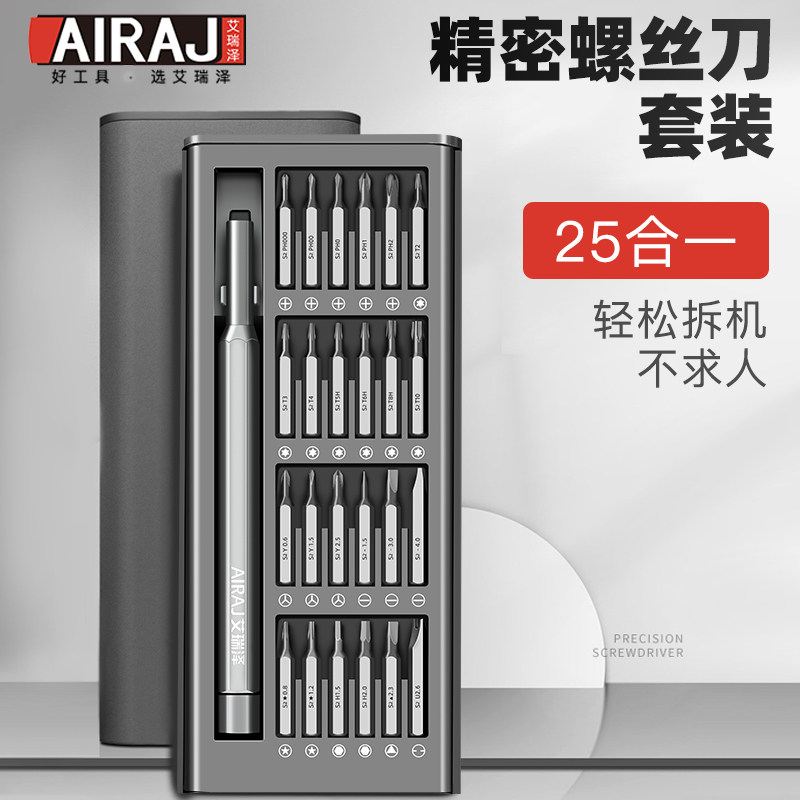
在开始拆机之前,我们需要做一些准备工作,确保一切顺利进行。 首先,准备好必要的工具:螺丝刀套装、撬棒、静电手环等。️ 工具的选择非常关键,合适的工具不仅能提高工作效率,还能保护你的设备不受损伤。 其次,确保工作环境干净整洁,避免灰尘进入笔记本内部。 最后,断电并拔掉电源线,释放静电,以防止静电对电子元件造成损害。⚡️
拆机的过程就像是一场探险,每一步都充满了未知和惊喜。第一步:卸下底部螺丝 使用合适的螺丝刀,小心地卸下笔记本背面的所有螺丝。螺丝大小不一,记得按位置分类放置,以免混淆。第二步:打开后盖 使用撬棒沿着后盖边缘轻轻撬动,直到后盖完全分离。请注意力度,避免用力过猛导致后盖损坏。第三步:断开连接线 打开后盖后,你会看到各种连接线。先断开电池连接线,然后再依次断开其他连接线。 注意标记好每个连接线的位置,以便后续重新安装。第四步:更换或升级硬件 根据你的需求,可以更换电池、升级内存或硬盘。更换时请仔细对照型号,确保兼容性。 如果不确定,可以查阅相关资料或咨询专业人士。第五步:重新组装 完成硬件更换后,按照拆卸的逆序重新组装。先连接所有线缆,再装回后盖,最后拧紧螺丝。 确保每一步都牢固无误。
拆机虽然看似简单,但其中的细节不容忽视。 1. 静电防护:始终佩戴静电手环,或者定期触摸金属物体释放静电,以防静电损坏电子元件。⚡️ 2. 轻拿轻放:拆卸和组装过程中,务必轻拿轻放,避免对主板和其他部件造成物理损伤。 3. 标记位置:拆卸时,用记号笔或贴纸标记每个螺丝和连接线的位置,方便后续组装。 4. 耐心细致:拆机是一项需要耐心的工作,不要急于求成。遇到困难时,可以查阅相关教程或寻求专业人士的帮助。
在拆机过程中,可能会遇到一些常见的问题,下面列举了一些解决方案: 1. 螺丝太紧无法拧动: 使用润滑剂喷在螺丝上,稍等片刻后再尝试拧动。潤滑剂可以帮助减少摩擦,使螺丝更容易拧动。 2. 后盖卡得太紧无法打开: 使用撬棒时,尽量选择柔软的塑料撬棒,避免金属撬棒划伤外壳。同时,可以在撬动时稍微加点力,但不要过于猛烈。 3. 连接线插不回去: 检查连接线是否有损坏,确保插口干净无异物。如果还是插不回去,可以尝试调整连接线的角度或轻轻按压。 4. 重新组装后无法开机: 检查所有连接线是否连接牢固,特别是电池连接线。如果仍然无法开机,可能需要检查主板或其他硬件是否有损坏。
通过这篇详细的拆机攻略,相信你已经掌握了小米笔记本Air的拆机技巧。️ 无论是更换电池、升级内存还是简单的维护,都能轻松应对。从此,你不再需要为这些问题而烦恼,成为真正的DIY高手! 当然,如果你在操作过程中遇到任何问题,欢迎随时留言交流,我们一起探讨解决之道。 希望这篇文章对你有所帮助,祝你拆机愉快,成功升级你的小米笔记本Air!
2025-04-25 09:31:46
2025-04-25 09:31:45
2025-04-24 10:06:22
2025-04-24 07:59:39
2025-04-24 07:59:38
2025-04-21 12:02:08
2025-04-21 12:02:08
2025-04-20 19:01:49
2025-04-20 10:01:46
2025-04-20 10:01:46
