百科知晓是一家优质百科知识收集与分享的网站
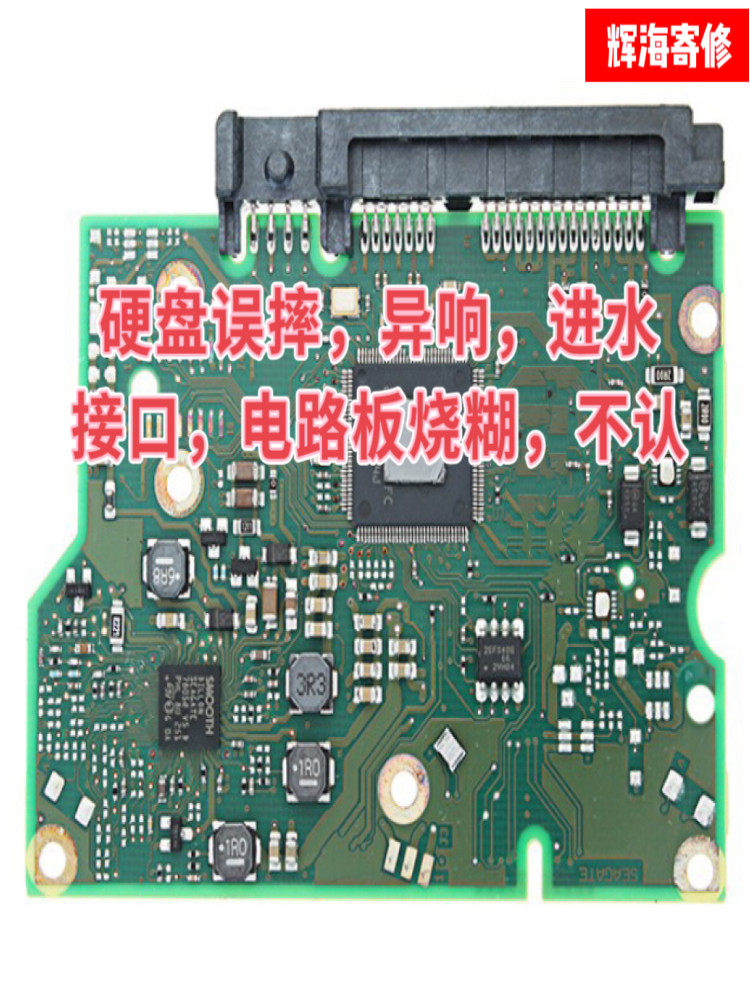
希捷硬盘突然不认盘了?别慌!这篇文章为你详细解析可能的原因,并手把手教你如何快速解决,避免重要数据丢失。无论是小白还是老司机,都能轻松搞定!
家人们,今天来聊聊一个让无数人破防的问题——希捷硬盘突然不认盘了! 你是不是正在经历这个噩梦?电脑提示“未找到驱动器”或者直接无法识别硬盘?别急,这篇宝藏攻略绝对能帮到你!
首先,我们需要搞清楚问题的根源。硬盘不认盘的原因其实有很多,可能是硬件出了问题,也可能是软件设置不当。以下是一些常见的原因:
✨ 接口松动或损坏:硬盘和主板之间的连接线松了,或者接口老化、接触不良。
✨ 电源问题:如果硬盘没有足够的电力供应,它就无法正常工作。
✨ BIOS设置错误:有时候BIOS中的硬盘检测选项被误改,导致系统无法识别硬盘。
✨ 硬盘固件损坏:希捷硬盘的固件出现故障,也可能引发不认盘的情况。
✨ SATA模式问题:如果你的硬盘是AHCI模式,但系统设置成了IDE模式,也会导致硬盘无法识别。
所以,第一步就是要冷静下来,仔细排查问题所在。别怕麻烦,因为这一步非常关键哦!
接下来就是重头戏啦!下面我将分步骤教大家如何解决这个问题,记得收藏起来以备不时之需哦~
首先,你需要确认硬盘的物理连接是否正常。 1. 检查SATA数据线和电源线是否插紧。 2. 如果有条件的话,可以换一根新的SATA线试试,说不定问题就出在这里哦! 3. 把硬盘接到另一台电脑上测试一下,看看是否还能被识别。如果在其他设备上可以正常使用,那说明问题出在你的主机上。
如果硬件连接没问题,那就需要进入BIOS检查硬盘的状态。 1. 开机时按下DEL或F2键(具体按键视主板品牌而定)进入BIOS界面。 2. 找到“Hard Disk Configuration”或者类似的选项,看看你的硬盘是否列在其中。 3. 如果硬盘没有出现在列表里,尝试重新初始化硬盘,或者调整SATA模式为AHCI模式。
如果以上两步都没用,那么可能是硬盘固件出了问题。这时候可以尝试使用希捷官方提供的工具进行修复。 1. 下载并安装希捷SeaTools诊断工具(虽然不能提供链接,但你可以通过搜索引擎轻松找到)。 2. 使用该工具对硬盘进行全面扫描,看看是否有任何错误报告。 3. 根据扫描结果,按照提示修复硬盘固件。
当然,如果你觉得自己操作起来有困难,也可以考虑找专业维修机构帮忙处理,毕竟数据无价呀!
最后提醒大家一句,与其等到硬盘出问题再去补救,不如提前做好防护措施。以下是一些建议:
✨ 定期备份数据:无论你是用希捷硬盘还是其他品牌,都一定要养成定期备份的习惯。可以用云存储、外置硬盘等方式保存重要文件。
✨ 避免剧烈震动:硬盘最怕的就是受到撞击或者剧烈震动,所以平时使用时要小心轻放。
✨ 保持良好散热:硬盘长时间处于高温环境下容易损坏,确保你的电脑内部通风良好。
✨ 及时更新驱动程序:操作系统和硬盘驱动程序保持最新版本,有助于减少兼容性问题。
宝子们,硬盘不认盘虽然让人头疼,但只要掌握正确的方法,大部分情况下都是可以解决的!希望这篇文章能够帮到你们,让我们一起守护好自己的数据吧! 如果还有其他疑问,欢迎在评论区留言交流哦~
2025-04-25 09:31:46
2025-04-25 09:31:45
2025-04-24 10:06:22
2025-04-24 07:59:39
2025-04-24 07:59:38
2025-04-21 12:02:08
2025-04-21 12:02:08
2025-04-20 19:01:49
2025-04-20 10:01:46
2025-04-20 10:01:46
