百科知晓是一家优质百科知识收集与分享的网站
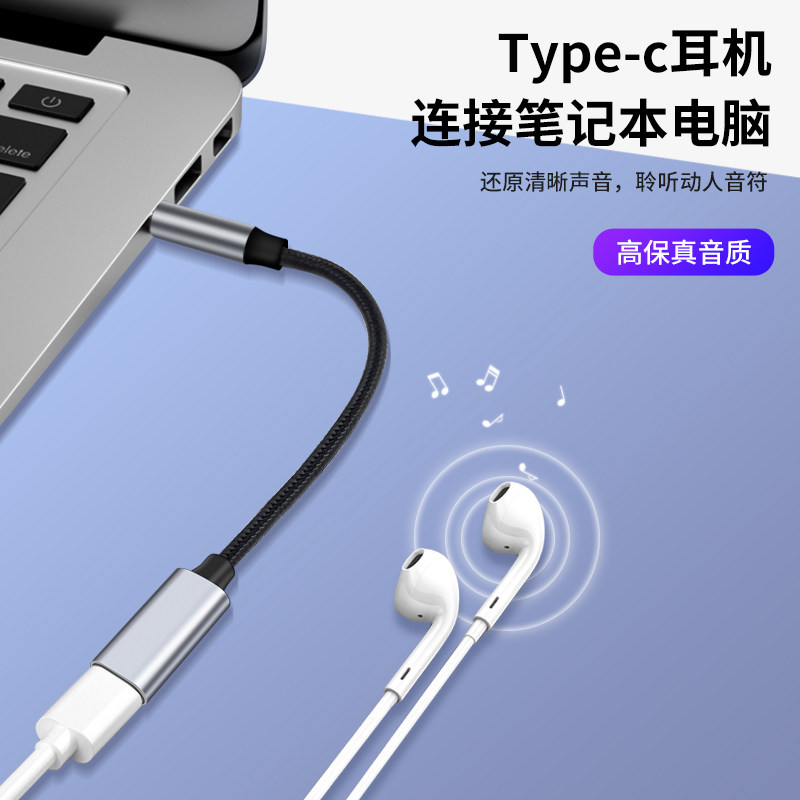
拥有vivo X9手机的小伙伴们注意啦! 你知道如何将vivo X9与电脑连接起来,实现高效的数据传输和手机备份吗? 如果你还在为找不到方法而烦恼,那么这篇文章就是为你准备的! 我们将手把手教你如何轻松连接vivo X9与电脑,无论是新手小白还是资深玩家,都能快速上手,从此告别数据传输的烦恼,让手机管理更加得心应手!
在开始连接vivo X9与电脑之前,我们需要做一些简单的准备工作,以确保连接过程顺利无误。 首先,确保你的vivo X9电量充足,避免在连接过程中因电量不足而自动关机。 其次,确认你的电脑安装了最新版本的驱动程序,这有助于提高连接的成功率。 最后,准备一根质量良好的USB数据线,劣质的数据线可能会影响连接效果。
如果你是第一次连接vivo X9与电脑,还需要开启手机上的USB调试功能。 打开vivo X9的设置菜单,找到“更多设置”选项,点击进入后选择“开发者选项”。如果没有看到“开发者选项”,可以在“关于手机”中连续点击“版本号”七次,即可解锁该选项。 在“开发者选项”中,找到并开启“USB调试”开关。
准备工作完成后,接下来就是连接vivo X9与电脑的关键步骤了。 首先,使用USB数据线将vivo X9的一端连接到电脑的USB接口上。当手机成功连接到电脑后,你会在手机屏幕上看到一个弹窗,询问你是否允许USB调试。⚠️ 请务必选择“始终信任此计算机”,这样以后再次连接时就不会再出现这个提示了。
连接成功后,你可以通过多种方式在电脑上访问vivo X9中的文件。 一种方法是在电脑上打开“我的电脑”,你会看到vivo X9作为一个可移动设备出现在列表中。点击它,就可以浏览和操作手机中的文件了。 另一种方法是使用第三方软件,如Moborobo或AirDroid,这些软件提供了更加便捷的文件管理和传输功能,支持拖拽文件、照片和视频等。
掌握了基本的连接方法后,我们还可以学习一些进阶技巧,进一步提升连接效率和安全性。 例如,使用ADB命令行工具可以实现对vivo X9的深度控制,如安装应用、备份数据等。 若要使用ADB,你需要先下载并安装Android SDK Platform-Tools,然后在命令行中输入相应的命令。
为了保护个人隐私和数据安全,建议在连接vivo X9与电脑时,关闭手机上的无线网络连接,并确保电脑处于安全的网络环境中。 此外,尽量避免在公共电脑上连接手机,以防个人信息泄露。
如果你经常需要在电脑上管理vivo X9中的文件,可以考虑安装vivo官方提供的PC套件——vivo PC Manager。这个软件不仅支持文件传输,还提供了应用管理、照片备份、系统优化等多种实用功能,让你的手机管理更加方便快捷。
通过本文的详细介绍,相信你已经学会了如何将vivo X9与电脑连接起来,实现高效的数据传输和手机备份。 无论是日常使用还是紧急情况,掌握这一技能都将为你的生活带来极大的便利。 不仅如此,通过学习一些进阶技巧,你还可以进一步提升连接效率和安全性,让手机管理变得更加得心应手。 从此,再也不用担心数据丢失或传输不便的问题,享受科技带来的无限乐趣吧!
2025-04-25 09:31:46
2025-04-25 09:31:45
2025-04-24 10:06:22
2025-04-24 07:59:39
2025-04-24 07:59:38
2025-04-21 12:02:08
2025-04-21 12:02:08
2025-04-20 19:01:49
2025-04-20 10:01:46
2025-04-20 10:01:46
