百科知晓是一家优质百科知识收集与分享的网站
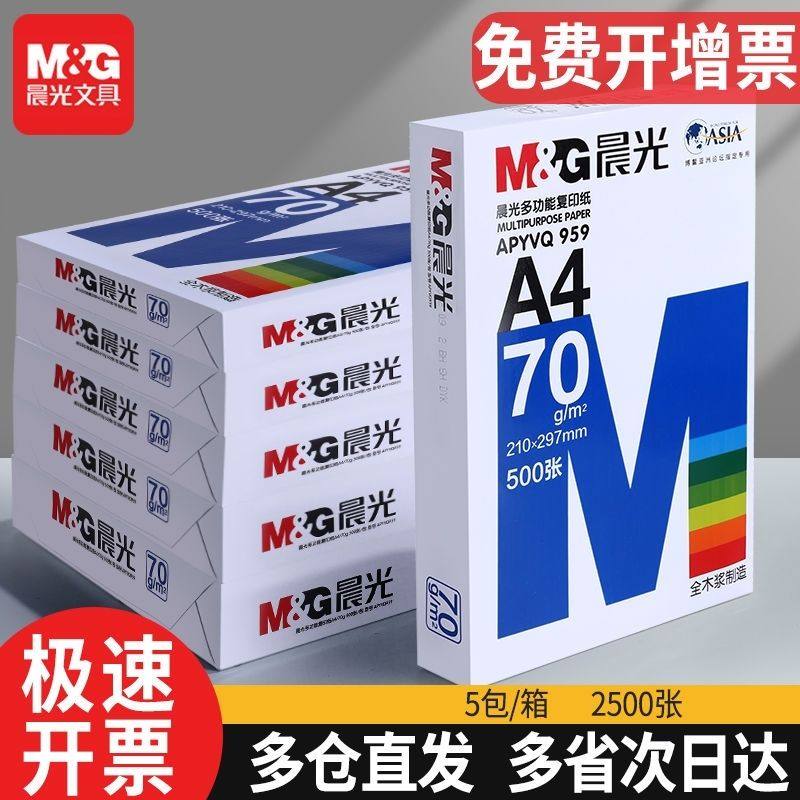
还在为钉钉文档打印成A4纸而苦恼?这篇文章将带你从零开始,掌握最实用的打印技巧,让你轻松搞定办公难题!无论是调整页面设置还是优化排版,我们统统安排上,再也不用担心打印出错啦!
家人们,今天来聊聊一个超级实用的话题——如何把钉钉文档完美打印成A4纸!作为打工人,是不是经常遇到这种场景:领导突然说“这份文件赶紧打印出来”,但打开钉钉文档时却一脸懵圈,不知道怎么操作?别急,这篇保姆级教程绝对能帮到你!跟着我一步步走,保证让你秒变打印小达人!打印机已经准备好了吗?那咱们直接开整吧~
在打印之前,先要检查一下你的钉钉文档是否适合直接打印。 首先,打开钉钉文档,看看内容有没有超出A4纸的范围。如果发现文字或者图片被挤到边缘,甚至溢出了页面,那就需要调整一下啦! 小窍门:在钉钉文档中点击【预览】功能(通常是右上角的小眼睛图标),可以提前看到打印效果哦!如果发现有问题,赶紧回到编辑模式进行修改。
接下来就是重头戏了——进入打印设置! 1. 点击钉钉文档右上角的【更多】按钮(三个点的小图标)。 2. 在弹出的菜单中选择【导出/打印】选项。 3. 这时候会跳出一个打印设置窗口,这里就是关键所在啦! ⚠️ 注意:如果你的电脑没有安装打印机驱动,可以选择【导出为PDF】,然后用PDF阅读器再进行打印。这样更灵活,也更适合远程办公的小伙伴!
这一步可以说是整个打印过程中最重要的环节了! 1. 在打印设置窗口中,找到【纸张大小】选项,默认可能是A4,如果不是的话,记得手动改成A4哦! 2. 接下来是【页面方向】的选择,横着放还是竖着放,完全看你的文档内容。如果是表格类的内容,建议选择横向;如果是纯文字,竖向可能更合适。 3. 最后别忘了检查【页边距】设置,默认值通常就可以满足需求,但如果发现打印出来的内容太靠边,可以适当增加页边距,让页面看起来更美观、更专业。 ✨ 超有料提示:如果你希望节省纸张,还可以选择【双面打印】功能,既环保又省钱,老板看了都会夸你是个好员工!
经过以上三步操作,你的钉钉文档就已经完美准备好打印成A4纸啦!是不是超级简单?不过,为了让大家更加得心应手,我还想补充一些隐藏小技巧:
1. 批量打印: 如果你需要打印多份相同的文档,可以在打印设置中直接输入份数,省去重复操作的麻烦。 2. 水印添加: 有些公司要求打印的文件必须带有公司Logo或者“内部资料”等字样,这时候可以在打印前通过PDF编辑工具快速添加水印哦! 3. 颜色管理: 如果你的文档中有大量彩色图表或图片,记得检查打印机的墨水量,避免中途断墨导致打印失败。当然,如果只是为了日常办公使用,选择黑白打印也是个不错的选择,成本更低且更清晰。
宝子们,钉钉文档打印成A4纸真的没有想象中那么难,只要掌握了正确的步骤和小技巧,分分钟就能搞定!下次再遇到类似的办公问题,再也不用抓耳挠腮啦~赶紧收藏起来,分享给你的同事和朋友们吧!毕竟,谁不想当个职场小能手呢?
2025-04-25 09:31:46
2025-04-25 09:31:45
2025-04-24 10:06:22
2025-04-24 07:59:39
2025-04-24 07:59:38
2025-04-21 12:02:08
2025-04-21 12:02:08
2025-04-20 19:01:49
2025-04-20 10:01:46
2025-04-20 10:01:46
